Panduan Cepat Membuat Tooltip yang Tidak Mengganggu Pengguna
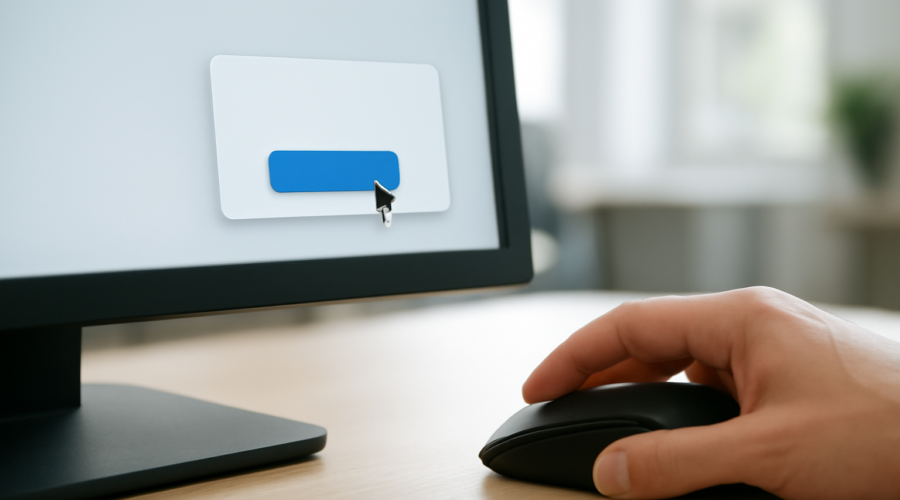
Ketika pengguna mengarahkan kursor ke ikon informasi, tooltip yang muncul terlalu lama atau menutupi elemen penting bisa membuat frustrasi. Tooltip seharusnya memberikan petunjuk singkat, bukan menjadi gangguan. Artikel ini membahas cara membuat tooltip yang tidak mengganggu pengguna, mulai dari prinsip desain hingga implementasi teknis.
Prinsip Dasar Tooltip yang Efektif
Tooltip adalah elemen antarmuka yang muncul saat pengguna berinteraksi dengan elemen tertentu, biasanya pada hover atau fokus. Tujuannya adalah menyediakan informasi tambahan tanpa mengalihkan perhatian dari tugas utama. Tooltip yang baik muncul hanya saat diperlukan, kontennya ringkas, dan mudah dibaca. Hindari menampilkan tooltip pada elemen yang sudah jelas. Contohnya, ikon pensil untuk edit tidak perlu tooltip “Edit” karena pengguna sudah paham. Sebaliknya, tooltip berguna untuk ikon abstrak atau fitur yang jarang digunakan.
Langkah 1: Tentukan Kapan Tooltip Perlu Ditampilkan
Tooltip tidak cocok untuk semua elemen. Gunakan tooltip ketika informasi tambahan tidak muat di layar atau ketika label singkat kurang menjelaskan fungsi. Misalnya, pada tombol dengan ikon saja, tooltip dapat menjelaskan aksi. Namun, untuk tombol dengan teks jelas, tooltip malah mengulang informasi. Perhatikan juga konteks pengguna: pada perangkat sentuh, tooltip yang mengandalkan hover tidak akan berfungsi. Sebagai gantinya, pertimbangkan untuk menampilkan informasi secara inline atau menggunakan pola interaksi lain yang lebih sesuai.
Langkah 2: Rancang Konten Tooltip yang Ringkas
Isi tooltip harus singkat, jelas, dan langsung pada intinya. Batasi maksimal dua baris teks. Jika perlu menjelaskan lebih banyak, mungkin itu bukan tugas tooltip. Gunakan bahasa yang sederhana dan hindari istilah teknis. Contoh: tooltip untuk ikon “share” bisa berisi “Bagikan ke media sosial”. Jangan menulis paragraf panjang di tooltip karena pengguna tidak akan membacanya. Pastikan juga tooltip tidak menutupi konten penting di sekitarnya. Posisikan tooltip di area yang tidak menghalangi elemen utama, misalnya di atas atau di samping ikon.
Langkah 3: Implementasi Tooltip dengan HTML dan CSS
Implementasi tooltip dapat dilakukan dengan HTML dan CSS sederhana. Gunakan atribut data-tooltip pada elemen dan pseudo-element ::after untuk menampilkan tooltip. Berikut contoh kode yang dapat Anda gunakan:
<button class="tooltip" data-tooltip="Simpan perubahan">Simpan</button>

<style>
.tooltip {
  position: relative;
  cursor: pointer;
}
.tooltip::after {
  content: attr(data-tooltip);
  position: absolute;
  bottom: 100%;
  left: 50%;
  transform: translateX(-50%);
  background: #333;
  color: #fff;
  padding: 4px 8px;
  border-radius: 4px;
  white-space: nowrap;
  opacity: 0;
  pointer-events: none;
  transition: opacity 0.2s;
}
.tooltip:hover::after,
.tooltip:focus::after {
  opacity: 1;
}
</style>
Kode di atas menampilkan tooltip saat elemen di-hover atau difokus. Pastikan tooltip juga muncul saat elemen mendapatkan fokus keyboard untuk aksesibilitas. Anda dapat menambahkan atribut aria-describedby pada elemen untuk menghubungkan tooltip dengan pembaca layar. Jika ingin tooltip yang lebih kompleks dengan interaksi, pertimbangkan menggunakan JavaScript. Namun, untuk kebutuhan dasar, CSS sudah cukup. Jika Anda mengirim data ke server untuk tooltip dinamis, pahami dulu cara kerja AJAX jQuery dari dasar agar implementasi berjalan lancar.
Langkah 4: Uji Tooltip pada Berbagai Perangkat
Setelah tooltip terpasang, uji perilakunya di desktop dan perangkat seluler. Pada perangkat sentuh, tooltip yang muncul saat hover tidak akan terpicu. Untuk itu, Anda bisa menampilkan tooltip saat elemen disentuh atau menggunakan media query untuk menyesuaikan. Uji juga apakah tooltip menutupi elemen penting saat muncul. Jika ya, ubah posisi tooltip atau gunakan delay sebelum muncul. Pastikan tooltip tidak mengganggu interaksi lain, seperti klik atau scroll.
Langkah 5: Pastikan Aksesibilitas Tooltip
Tooltip harus dapat diakses oleh semua pengguna, termasuk yang menggunakan keyboard atau pembaca layar. Pastikan tooltip muncul saat elemen menerima fokus, bukan hanya saat hover. Gunakan atribut aria-describedby yang merujuk ke ID tooltip. Jika tooltip berisi informasi penting, pertimbangkan untuk menampilkannya secara permanen atau menyediakan alternatif seperti teks bantuan di dekat elemen. Untuk panduan lebih lanjut tentang aksesibilitas, Anda bisa merujuk pada sumber terpercaya seperti indowarta yang menyajikan berita berdasarkan fakta.
Langkah 6: Hindari Kesalahan Umum dalam Tooltip
Beberapa kesalahan sering terjadi saat membuat tooltip. Pertama, tooltip yang terlalu lama muncul atau menghilang. Gunakan transisi singkat, misalnya 0,2 detik. Kedua, tooltip yang menutupi konten penting. Ketiga, tooltip yang berisi teks panjang. Keempat, tooltip yang tidak responsif terhadap perangkat sentuh. Kelima, tooltip yang tidak dapat diakses dengan keyboard. Dengan menghindari kesalahan ini, tooltip Anda akan lebih efektif. Jika Anda mengirim data formulir melalui tooltip, pilih metode yang tepat antara JSON atau form data untuk kirim data ke server agar sesuai kebutuhan.
Ringkasan
Membuat tooltip yang tidak mengganggu memerlukan perhatian pada kapan tooltip muncul, konten yang ringkas, implementasi yang tepat, pengujian pada berbagai perangkat, dan aksesibilitas. Dengan mengikuti langkah-langkah di atas, Anda dapat meningkatkan kegunaan antarmuka tanpa membuat pengguna frustrasi. Ingatlah bahwa tooltip adalah alat bantu, bukan elemen utama. Gunakan secukupnya dan selalu pertimbangkan pengalaman pengguna.
Pertanyaan yang Sering Diajukan
Kapan sebaiknya menggunakan tooltip?
Gunakan tooltip ketika Anda perlu memberikan informasi tambahan yang singkat pada elemen yang tidak memiliki label teks yang jelas, seperti ikon. Hindari penggunaan tooltip pada elemen yang sudah memiliki teks deskriptif.
Bagaimana cara membuat tooltip agar muncul di perangkat seluler?
Pada perangkat seluler, tooltip yang mengandalkan hover tidak akan berfungsi. Anda dapat menampilkan tooltip saat elemen disentuh (misalnya dengan event touchstart) atau menggunakan media query untuk menyesuaikan perilaku. Alternatifnya, tampilkan informasi secara inline.
Apakah tooltip perlu diuji dengan pembaca layar?
Ya, tooltip harus diuji dengan pembaca layar untuk memastikan informasi dapat diakses. Gunakan atribut aria-describedby dan pastikan tooltip muncul saat elemen menerima fokus keyboard.